微软远程桌面
 点击纠错
点击纠错- 版本:v11.0.0.97
- 大小:93.26MB
- 语言:简体中文
- 类型:常用工具
- 更新:2026-07-16 14:03:10
- 系统:Android/安卓
- 厂商:微软公司
- 版号:暂无
- 标签:
详情介绍
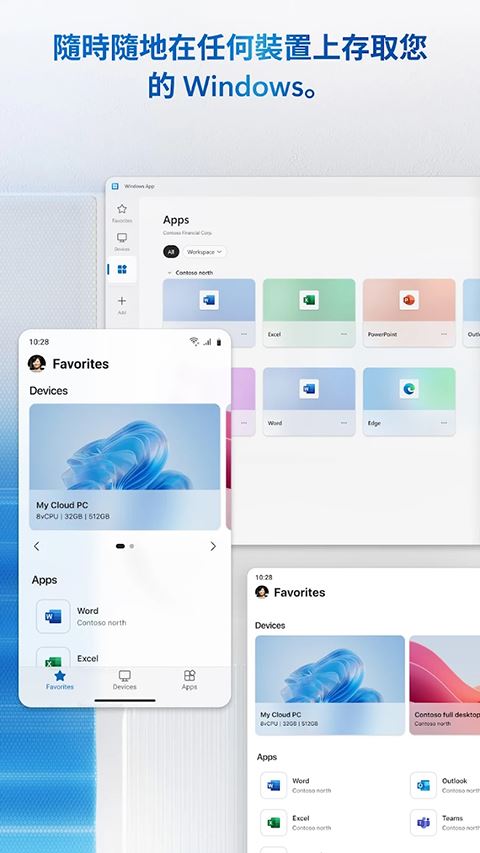
微软远程桌面app安卓版是安全可靠的跨平台手机软件,能带来如亲临现场般操控远程计算机的便捷体验,让用户无论身处何地都可轻松访问和管理自己的电脑设备,其借助先进远程传输技术和优化网络协议实现高清流畅的远程桌面连接,即便网络状况一般也能保证画面清晰,可像在本地电脑前一样进行复杂图形设计和视频剪辑工作,操作实时同步无延迟,提升工作效率与灵活性。
微软远程桌面怎么连接电脑
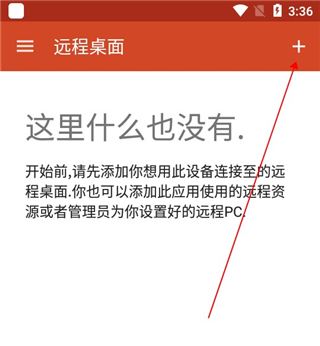
1、进入app后,点击右上角的“+”选项;
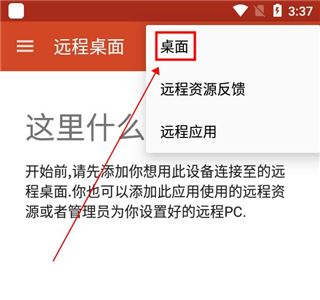
2、然后再点击“桌面”按钮;
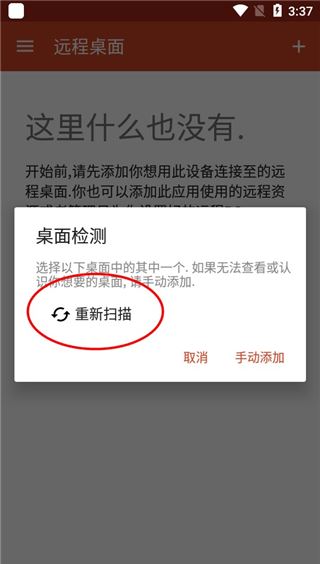
3、此时会出现如下界面,我们只需点击“重新扫描”即可,当然你也可点击手动添加;
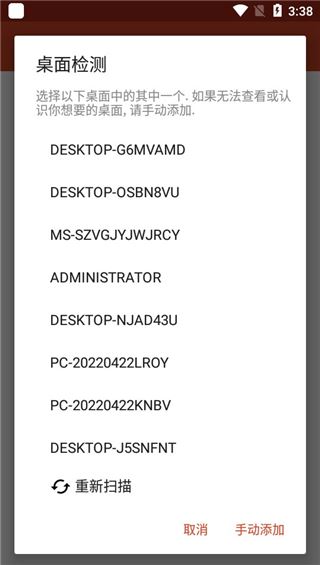
4、当扫描完毕后,用户们需要选择你的计算机名称;
5、然后点击连接即可;
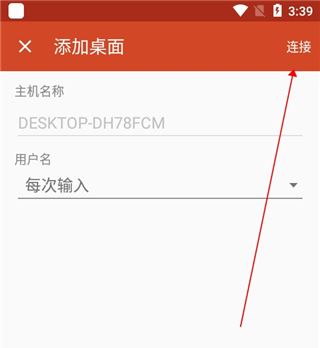
6、如下图所示,手机已经成功连接至电脑;
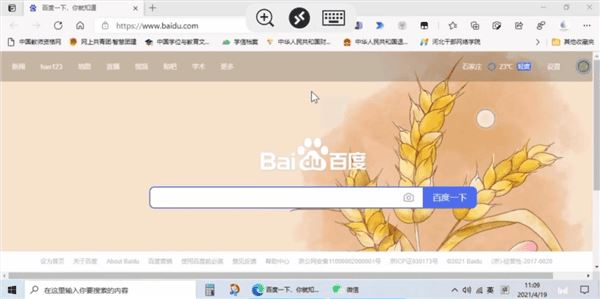
7、此时,通过手机我们就可以远程控制电脑啦;
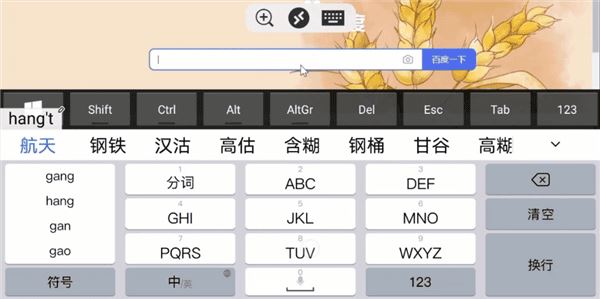
微软远程桌面亮点
1、通过远程桌面网关访问远程资源。
2、支持 Windows 手势和 RemoteFX 的丰富多点触控体验。
3、安全连接到数据和应用程序。
4、简单管理连接中心的所有远程连接。
5、无缝音频和视频流。
6、轻松连接到外部监视器或投影仪以投影演示文稿。
微软远程桌面优势
1、随时随地远程操控电脑设备的强大能力,完成高效协同的跨设备工作。
2、有着安全稳定的远程访问模式,掌握远程桌面的各项操作技巧与设置。
3、多设备同时连接和远程打印等高级功能权限,成为设备管理的资深专家。
微软远程桌面优点
1、在移动办公和远程协作中感受到前所未有的轻松与高效,随时都能使用。
2、即使不在办公室,也能参与到团队的工作中,不会错过任何重要的会议。
3、灵活运用远程控制技巧来应对各种工作场景,能够提供更为便捷的服务。
微软远程桌面说明
1、全场景高效协作
融合办公、娱乐、生活功能,跨设备同步数据,AI助手自动化任务,分屏多任务提升效率,适配触控/键鼠/手写笔操作,全场景无缝切换。
2、安全个性体验
微软认证保障安全,数据加密+权限管理;自定义主题/布局,扩展插件覆盖多需求,离线模式稳定运行,智能搜索与实时更新优化体验。
3、技术生态互联
响应式界面适配多设备,低耗流畅;集成微软云服务(OneDrive、Teams),社区支持与持续技术迭代(AI/AR等),打造未来化数字生态。
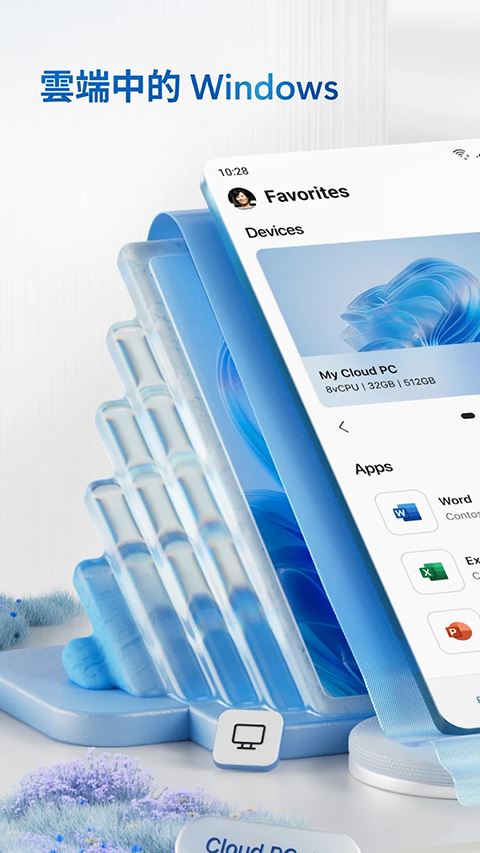
应用截图
相同厂商


热门推荐

讯飞极智
常用工具 / 129.49MB
2026-08-06 18:27:19个人所得税app手机版
生活服务 / 68.14MB
2026-08-05 15:44:35咪咕悦看
影音播放 / 141.35MB
2026-08-05 14:59:09中油好客e站
生活服务 / 210.48MB
2026-08-01 13:43:14交通违章随手拍
生活服务 / 79.8MB
2026-07-28 18:36:53毒舌电影
影音播放 / 19.95MB
2026-07-28 16:29:57贝壳租房
生活服务 / 89.83MB
2026-07-28 16:08:42菜鸟驿站
生活服务 / 89.50MB
2026-07-28 13:30:42移动爱家app
生活服务 / 274.55MB
2026-07-16 14:32:05






最新录入









网友评论
类似应用
程序员客栈
常用工具 / 66.94MB2026-10-13 16:46:29
云视通
常用工具 / 278.58MB2026-10-13 15:23:34
GitHub
常用工具 / 20.28MB2026-10-12 15:35:25
Google搜索
常用工具 / 287.52MB2026-10-12 13:15:02
光氪全屏翻译
常用工具 / 87.04MB2026-10-12 17:03:05
hubsan3软件
常用工具 / 291.54MB2026-10-12 21:48:28
出门问问
常用工具 / 61.00MB2026-10-15 13:46:30
小冰岛
常用工具 / 668.85MB2026-10-15 09:55:59
精彩发现
换一换











本类排行